Alphabetisch oder nach Adresse
Kontoname, E-Mail-Adresse oder Kontotyp wählen. A–Z oder Z–A; Zahlen werden natürlich sortiert.

 Thunderbird-Erweiterung von CSWerk
Deine Postfächer. Deine Reihenfolge.
Lass deine Postfachkonten alphabetisch sortieren. Halte wichtige Konten vorne in deiner eigenen Reihenfolge – oder ordne alle Konten von Hand.
CSMailSort für Thunderbird herunterladenSo installierst du das Add-on
Version 1.3.1 · XPI-Datei · Thunderbird 159
Prüfstand: 74 automatisierte Prüfungen bestanden. Unter Windows mit Thunderbird 159 nativ geprüft: aufklappbare Kontengruppe, alphabetische Einordnung, Maus und Tastatur sowie normale Neustarts. Frühere Prüfungen belegen Konten-/Ordnersortierung, JSON-Export und Import und Wiederherstellung. Andere Thunderbird-Versionen, Linux, macOS und Langzeitbetrieb sind für 1.2.0 nicht nativ abgenommen.
Kontoname, E-Mail-Adresse oder Kontotyp wählen. A–Z oder Z–A; Zahlen werden natürlich sortiert.
Markiere einzelne Konten mit „Vorne“. Ihre eigene Reihenfolge bestimmst du mit den Pfeilen. Die übrigen bleiben automatisch sortiert.
Im manuellen Modus verschiebst du jedes Konto mit den Pfeilen an seinen Platz. Neue Konten kommen am Ende dazu.
Wähle eine Ordnerebene und sortiere alphabetisch auf- oder absteigend oder manuell mit den Pfeilen. Unterordner lassen sich getrennt anordnen und wiederherstellen.
Als JSON exportieren und mit Zuordnungsvorschau wieder importieren. Die lokalen Sicherungen der ursprünglichen Reihenfolge werden dabei nicht überschrieben.
Nach dem Speichern beim Thunderbird-Start und bei Kontenänderungen sortieren. Die erste ursprüngliche Reihenfolge kannst du wiederherstellen.
Fasse passende Konten unter einem frei gewählten Namen zusammen. Die Gruppe lässt sich aufklappen und alphabetisch einordnen.
Kontengruppe einrichtenSchritt für Schritt in CSMailSort 1.3.0. Alle Konten und Inhalte in den Bildern sind erfundene Beispiele.
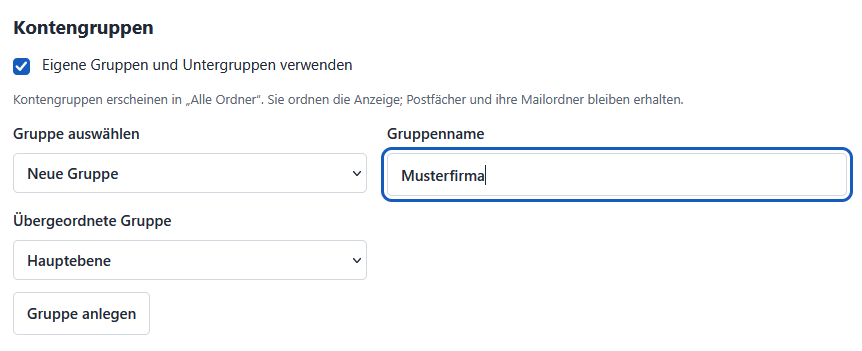
Öffne CSMailSort und aktiviere Eigene Gruppen und Untergruppen verwenden. Wähle Neue Gruppe, tippe zum Beispiel Musterfirma ein und lass Hauptebene ausgewählt. Klicke auf Gruppe anlegen.
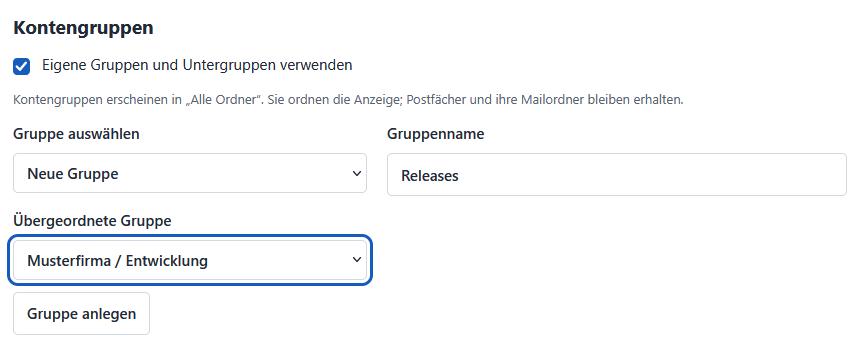
Wähle erneut Neue Gruppe. Gib den Namen ein und wähle die übergeordnete Gruppe. Im Beispiel entsteht Releases unter Musterfirma / Entwicklung.
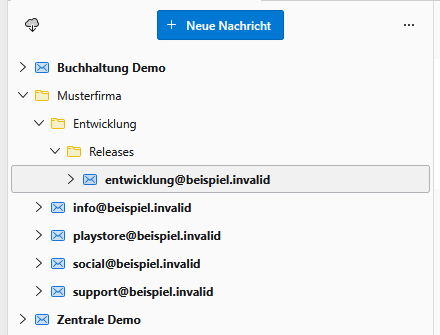
Wähle das gewünschte Mailkonto und dann seine Gruppe. Die Vorschau ändert sich direkt. Klicke anschließend auf Speichern und anwenden.

In Thunderbirds Ansicht Alle Ordner kannst du Gruppen und Untergruppen mit den Pfeilen einzeln auf- und zuklappen. Bei Sortierung nach Kontoname steht Musterfirma alphabetisch zwischen den übrigen Beispielkonten.
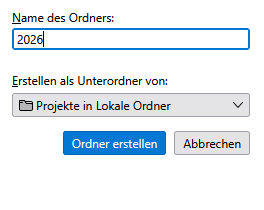
Klicke in Thunderbird mit der rechten Maustaste auf ein Mailkonto oder einen vorhandenen Mailordner. Wähle Neuer Ordner… oder Neuer Unterordner…, gib einen Namen ein und bestätige. Das Beispiel zeigt den Unterordner 2026 unter Projekte in den Lokalen Ordnern.
Domain-Gruppe übernehmen übernimmt die passende Kontenauswahl in einen eigenen Baum. Wenn du den eigenen Baum ausschaltest, kannst du wieder die automatische Gruppe nach E-Mail-Domain verwenden. Kontengruppen ändern die Anzeige; Mailordner bleiben in ihrem jeweiligen Konto.
So funktioniert CSMailSort
Sieh dir Installation und Sortierung direkt in Thunderbird an. Die Animation kannst du anhalten; darunter stehen alle Schritte zum Nachlesen.
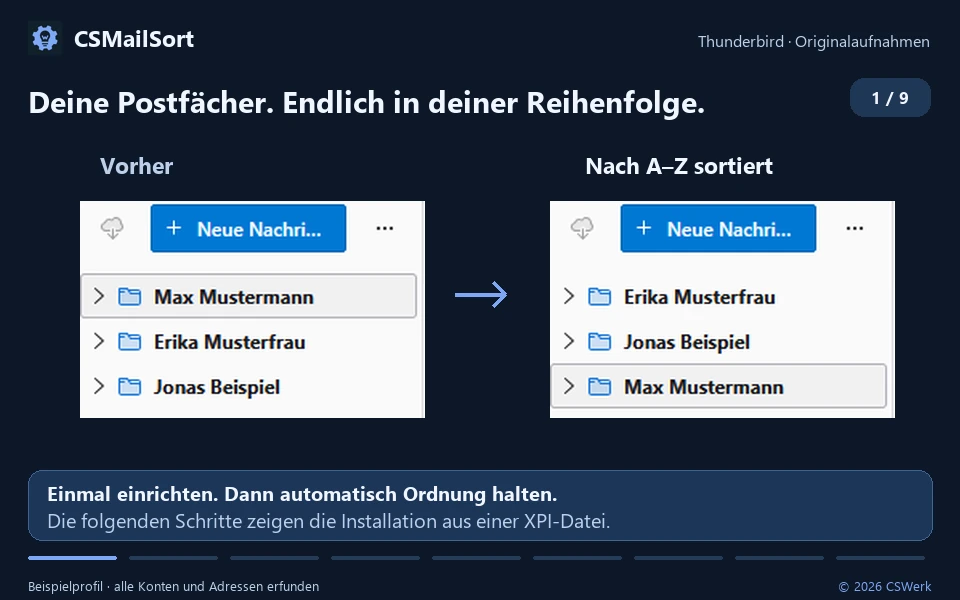
Geführte Anleitung mit Originalaufnahmen: Thunderbird 159 und CSMailSort 1.1.1. Alle Namen und Adressen sind erfunden. Der alternative Ziehweg ist veranschaulicht. Animation pausierbar; jeden Schritt kannst du als Standbild ansehen.
Die Automatik startet erst nach dem ersten Speichern. Die vollständige Kontenfolge siehst du in Thunderbirds Ansicht „Alle Ordner“. Die übergeordneten Gruppen in „Gruppierte Ordner“ verwaltet Thunderbird selbst.
Die Kontenreihenfolge lässt sich über Thunderbirds normale Erweiterungsschnittstelle nicht ändern. CSMailSort verwendet dafür eine Experiment-API. Thunderbird zeigt deshalb die Berechtigung für uneingeschränkten Zugriff auf Thunderbird und den Computer an.
Der enthaltene Code verwendet diese Schnittstelle ausschließlich für Kontenmetadaten und die Reihenfolge vorhandener Konten. Er ändert die Anzeigereihenfolge von Konten und ausdrücklich ausgewählten Ordnerebenen. Er bearbeitet keine Nachrichten, Kennwörter oder Servereinstellungen. Das Standardkonto bleibt erhalten.
Kontoname, E-Mail-Adresse, Kontotyp, interne Konto-ID und gewählte Ordnernamen beziehungsweise relative Ordnerpfade werden lokal für Sortierung und Vorschau verwendet. Die JSON-Exportdatei enthält Kontenmerkmale und gespeicherte Ordnerregeln; bewahre sie privat auf. Einstellungen und die ursprünglichen Konto-IDs bleiben im lokalen Erweiterungsspeicher. CSMailSort sendet keine Daten an CSWerk oder andere Anbieter; es enthält keine Telemetrie, Werbung oder externen Bibliotheken.
Es werden keine Nachrichten gelesen, verschoben, versandt oder gelöscht. Beim Besuch dieser Website gilt zusätzlich die Datenschutzhinweise zu CSMailSort.
Auch Gruppenname, E-Mail-Domain und Gruppenanzeige werden ausschließlich lokal verarbeitet. Die gespeicherte Gruppenregel ist Teil des freiwilligen JSON-Exports.
Öffne die CSMailSort-Einstellungen und wähle Ursprüngliche Reihenfolge wiederherstellen. Die Automatik wird dabei ausgeschaltet; inzwischen hinzugefügte Konten bleiben erhalten.
Stelle die Reihenfolge bei Bedarf vor dem Deinstallieren wieder her. Deinstallation allein setzt die Reihenfolge nicht zurück und kann die gespeicherte Sicherung entfernen. Andere Sortier-Erweiterungen können die Reihenfolge ebenfalls verändern.
CSMailSort Addon 1.3.1 herunterladen
39839 Bytes · Quellcode als ZIP · SHA-256-Datei
a04d148fdb866112444a93f483951d068772b37b73586577760117362c79d8a6Fragen oder Fehler? CSWerk-Support oder support@cswerk.de. Bitte Thunderbird-Version, Betriebssystem und die beobachtete Reihenfolge nennen; keine Passwörter mitsenden.
Thunderbird ist eine Marke der jeweiligen Rechteinhaber. CSMailSort ist eine unabhängige CSWerk-Erweiterung.
Weitere Projekte von CSWerk – mit eigenen Vorschauen und passenden Plattforminformationen.
Dein Dashboard für Windows und passende Displays.
Radio für Android und Windows, auch als Portable-Version.
Deine Mediensammlung entdecken und organisieren.
Alle Apps und Programme · Hilfe zu CSMailSort · Zur CSWerk-Homepage
Weitere Thunderbird-Erweiterungen findest du künftig ebenfalls in der Projektübersicht, sobald sie veröffentlicht sind.
© 2026 CSWerk. Hinweise zu Urheberrecht und Herkunft. Thunderbird und seine Marken gehören den jeweiligen Rechteinhabern; CSMailSort ist ein unabhängiges Projekt.
Im passenden Projektbereich der CSWerk Community kannst du Hilfe bekommen, Erfahrungen teilen und Verbesserungen vorschlagen.
Zum Projektforum Community-Konto anlegen
Bitte keine Kennwörter, privaten Postfachdaten oder Lizenzschlüssel veröffentlichen.
Version 1.1.1 bleibt für ältere Thunderbird-Versionen erhältlich. Sie enthält die neue Kontengruppe noch nicht.
Add-on 1.1.1 herunterladen · Quellcode 1.1.1 · SHA-256-Datei 1.1.1
Zum bestehenden CSMailSort-Eintrag. Neue Versionen werden dort vor der Freigabe geprüft; die angebotene Version kann vom Direktdownload auf dieser Seite abweichen. Die Versionsangabe am jeweiligen Download zeigt dir die konkrete Ausgabe.
Das Mail- und Sortiersymbol trägt jetzt das Saphir-CSWerk-Zeichen. Die Kontengruppen, Sortierung sowie Sicherung und Wiederherstellung bleiben erhalten.
Auch der freiwillige PayPal-Link aus Version 1.2.1 ist enthalten. Er öffnet PayPal in deinem Browser; die Nutzung des Add-ons bleibt kostenlos.
74 automatisierte Prüfungen bestanden. Gegenüber 1.2.1 wurden im Add-on ausschließlich Icon und Versionsangabe geändert. Die vorhandene animierte Anleitung zeigt weiterhin Version 1.1.1.
Paket mit signiertem Herkunftsnachweis · CSWerk-Prüfschlüssel
Der Herkunftsnachweis bestätigt Herausgeber und Dateiinhalte. Er ersetzt keine Freigabe durch das Thunderbird-Add-on-Verzeichnis.
Der Hinweis vor und nach dem Export nennt jetzt die in der Datei enthaltenen Konto-E-Mail-Adressen.
Eigene Kontengruppen und Untergruppen anlegen, Konten zuordnen und den Baum in Thunderbird aufklappen. Bestehende Sortierregeln und die automatische Domain-Gruppe bleiben verfügbar.
Paket mit signiertem Herkunftsnachweis · CSWerk-Prüfschlüssel